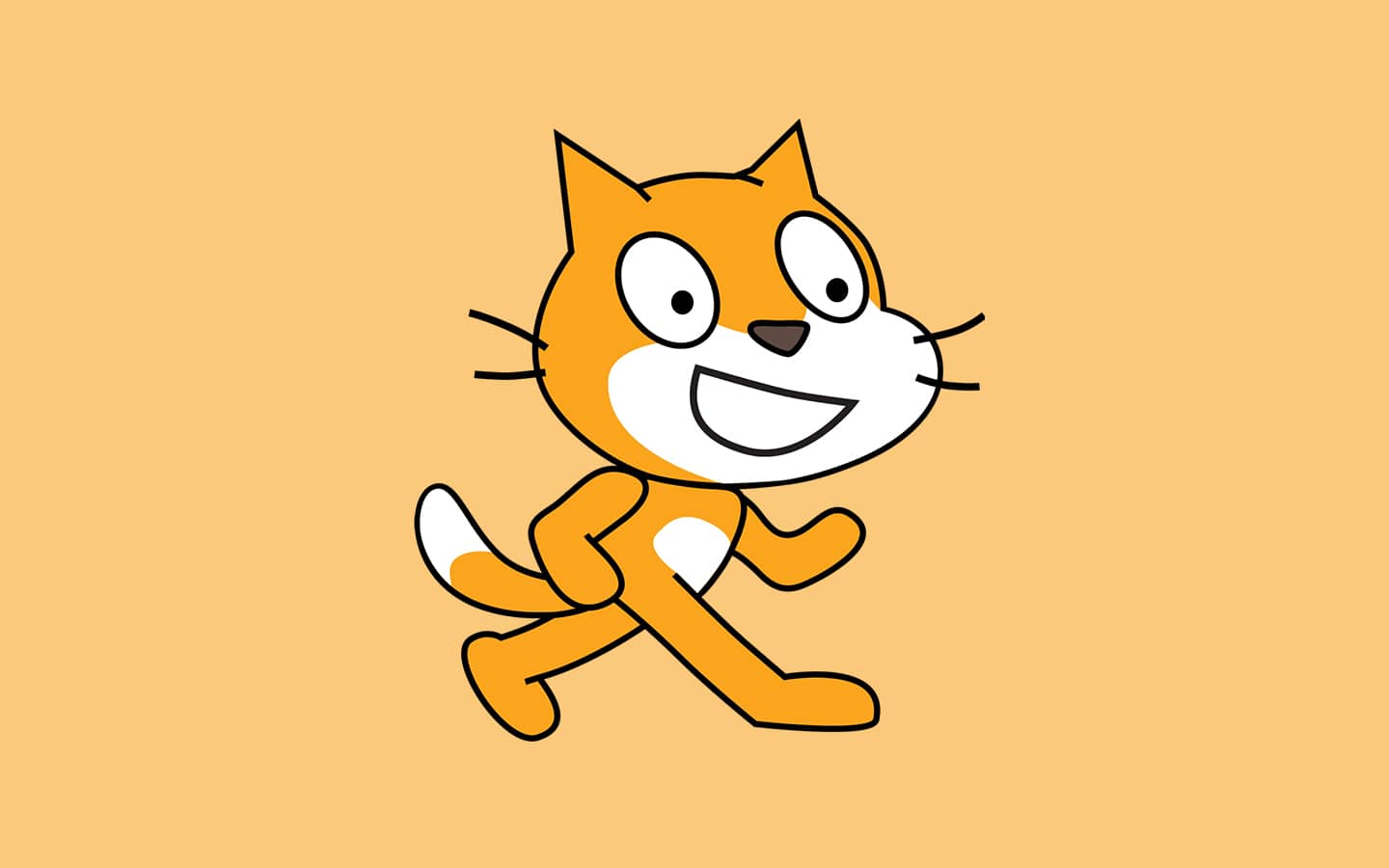
sprite
Di Scratch, sebuah Sprite dapat berupa apa saja, mulai dari karakter, hewan, hingga aksesori. Semua ini dikendalikan oleh kode dan blok kode yang dijelaskan di bagian selanjutnya.
Setiap proyek Scratch baru menyertakan sebuah Sprite, dan terdapat perpustakaan alternatif lain yang dapat dipilih. Setelah itu, anak-anak dapat mengganti nama Sprite, menambahkan Sprite baru, dan sebagainya. Sprite Scratch adalah grafik animasi yang dapat dibuat dan diprogram oleh anak-anak di lingkungan Scratch. Scratch adalah lingkungan pengkodean visual berbasis drag-and-drop untuk anak-anak (berbeda dengan pengkodean berbasis teks).
Motion brick digunakan untuk mengontrol pergerakan sprite, looks block digunakan untuk memodifikasi tampilan sprite, dan sound block digunakan untuk memungkinkan sprite mengeluarkan suara.
Cara membuat sprite kustom di Scratch. Di Scratch, membuat karakter dikenal sebagai "menggambar sprite." Tekniknya sederhana dan dapat dilakukan dengan mengikuti prosedur yang diuraikan di bawah ini:
Klik tombol “pilih sprite” di pojok kanan bawah untuk memilih sprite.
Klik “lukis” untuk membuat sprite baru.
Beri nama pada sprite baru tersebut.
Blok Kode
Blok digunakan untuk menghasilkan kode dalam bentuk potongan puzzle di Scratch. Setiap tipe data (hat, stack, reporter, boolean, atau cap) memiliki bentuk dan slotnya sendiri untuk dimasukkan, yang mencegah kesalahan sintaks. Sekumpulan blok yang terhubung disebut sebagai "skrip".
Karena tidak memerlukan hafalan seperti instruksi tertulis dan tidak memungkinkan kesalahan sintaksis, blok kode seringkali lebih mudah digunakan daripada pemrograman berbasis teks.
Beberapa jenis blok yang ditawarkan meliputi Gerak, Tampilan, Suara, Peristiwa, Kontrol, Penginderaan, Operator, Variabel, Daftar, dan Blok Saya.
Blok gerak ini berwarna biru muda dan digunakan untuk mengatur pergerakan sprite. Hanya sprite yang diperbolehkan menggunakannya. Terdapat total 18 blok gerak: 15 blok tumpuk dan tiga blok ulangan. Blok gerak mengontrol bagaimana Sprite bergerak—meluncur, berputar, bergerak, dan sebagainya. Misalnya, "Bergerak 10 langkah" dapat digunakan untuk menggerakkan Sprite maju 10 langkah.
Blok Look. Blok ini mengubah tampilan Sprite dengan mengubah warna atau ukurannya, serta memungkinkan mereka untuk berkomunikasi. Misalnya, “Ucapkan Halo!” selama dua detik atau “Ubah ukurannya menjadi 10.” Blok Look adalah salah satu dari 10 jenis blok Scratch. Blok ini berwarna ungu dan digunakan untuk mengendalikan Sprite. Terdapat total 20 blok Look, 17 blok Stack, dan 3 blok Reporter. 14 blok dikhususkan untuk Sprite, sementara empat blok dikhususkan untuk Stage. Kategori blok ini memiliki penggunaan terbanyak, menurut Statistik Scratch, dengan lebih dari 2 juta penggunaan.
Sound Blocks menambahkan efek suara ke Sprite dan memungkinkan Anda untuk memutar suara, memodifikasi efek suara, dan menyesuaikan volume suara.
Blok untuk penginderaan. Blok penginderaan adalah salah satu dari 10 jenis blok Scratch. Warnanya biru dan digunakan untuk mengidentifikasi berbagai bagian proyek. Tiga blok tumpukan, lima blok boolean, dan sepuluh blok pelapor termasuk di antara 18 blok penginderaan yang saat ini dapat diakses.
Blok peristiwa digunakan untuk memberi tahu sprite agar mulai menjalankan kode. Blok ini berwarna kuning terang dan digunakan untuk mendeteksi peristiwa yang memicu skrip untuk dijalankan. Sebuah proyek tidak akan dapat dimulai tanpa blok penutup kepala dari kategori ini, kecuali jika skrip dipanggil secara manual.
Sekarang ada delapan blok Event yang tersedia: enam blok Hat dan dua blok Stack. Ini adalah bentuk blok terkecil. Di Scratch 1.4 dan sebelumnya, semua blok event diklasifikasikan sebagai Control Blocks. Setelah diberi kategorinya, blok Event awalnya disebut sebagai “Triggers” di Experimental Viewer dan versi awal Scratch 2.0. Di sisi lain, Scratch Day 2012 menyebut event tersebut sebagai “Events.”
Blok Kontrol Untuk membuat animasi berulang atau jeda antar kejadian, digunakan blok kontrol. Ini memberi Anda lebih banyak kendali atas kode.
My Blocks adalah salah satu dari 10 variasi blok Scratch (disebut More Blocks di Scratch 2.0). Blok ini menyimpan rutinitas untuk sprite yang sedang dipilih. Rutinitas tersebut memiliki rona merah muda. Blok ini kosong sebelum blok apa pun dibuat, kecuali tombol "Buat Blok".
Fitur "Buat Blok" akan menampilkan kotak dialog tempat Anda dapat menulis sebuah proses. Setelah tombol OK ditekan, blok baru akan muncul di palet dan definisi kosong akan muncul di area kode. Saat metode dipanggil, Scratch akan mengeksekusi blok-blok di bawah blok "Definisikan" yang sesuai.
Mengapa menggunakan Scratch untuk membuat game?
Scratch adalah alat pemrograman online populer untuk anak-anak dan orang dewasa dari segala usia. Platform ini kompatibel dengan sebagian besar tablet Android dan PC desktop. Ini juga merupakan tempat yang tepat bagi programmer pemula berusia 8 tahun ke atas untuk mempelajari prinsip-prinsip pemrograman melalui pemrograman berbasis blok.
Scratch adalah bahasa pemrograman yang ampuh untuk membuat segala hal mulai dari animasi hingga cerita interaktif. Namun, Scratch paling dikenal karena penggunaannya dalam pembuatan video game. Anda akan menemukan koleksi video game yang luar biasa di komunitas Scratch, yang terus diperbarui dan diperluas. Anda dapat mempelajari kurasi game menggunakan Scratch melalui pelajaran pemrograman untuk anak-anak di situs web ini. Scratch sangat cocok untuk game yang menarik karena memungkinkan pemain untuk memasukkan data sekaligus memberi mereka kendali hampir total atas kode tersebut.
Kategori permainan Scratch
Untuk mempelajari cara mengembangkan game dari awal bagi pemula, Anda harus terlebih dahulu memahami cara kerja platform dan game-game lainnya.
Dalam permainan clicker, pemain mengklik Sprite di layar untuk mendapatkan poin untuk setiap aksi yang berhasil. Mungkin mendapatkan poin dengan mengklik taco, di mana taco yang lebih kecil dan lebih sulit akan mendapatkan poin lebih banyak.
Gerakkan karakter untuk mendapatkan poin dalam permainan kejar-kejaran ini. Mungkin seekor hiu mengejar ikan, dan mendapatkan poin setiap kali bersentuhan dengan ikan tersebut.
Pong adalah permainan yang hampir semua orang kenal. Anak-anak dapat membuat permainan dengan mengarahkan dayung menggunakan mouse dan memukul bola kembali ke sisi lawan dalam aktivitas yang sederhana namun menarik ini.
Antarmuka pengguna untuk Scratch
Antarmuka pengguna Scratch adalah area di layar Anda tempat aplikasi ditampilkan. Antarmuka ini diorganisir menjadi banyak bagian atau "panel," yang masing-masing memiliki fungsi berbeda, seperti memilih blok untuk diprogram, membuat kode, dan melihat kode Anda berjalan. Banyak komponen antarmuka akan dibahas. Untuk mempelajari cara membuat game dari awal, Anda harus terbiasa dengan UI.
Skema Warna Blok Palet blok berisi semua blok kode. Blok-blok tersebut diberi kode warna berdasarkan kategori. Blok-blok ini dapat diseret ke area pemrograman dan digunakan untuk memprogram sprite atau panggung.
Bagian Skrip: Kode kita dipindahkan ke bagian skrip dan dirakit di sana.
Tempat Pelaksanaan Pada titik ini, kita dapat menyaksikan kode kita menjadi nyata! Misalnya, jika kode kita memiliki blok kejadian "ketika bendera hijau diklik", kita dapat mengaktifkan kode tersebut dengan mengklik bendera hijau.
Panel Informasi untuk Sprite Ini adalah jendela yang menampilkan detail tentang setiap sprite individual. Kita dapat mengakses dan mengubah informasi tentang sprite kita menggunakan jendela info sprite. Jendela ini akan muncul saat Anda mengklik thumbnail dari sprite yang dipilih. Di area ini, kita juga dapat menghapus dan menambahkan sprite baru.
Panel Latar Belakang/Kostum Pilih tab tengah di antara tab “kode” dan “audio” untuk mengakses panel kostum dan latar belakang. Untuk beralih antara panel kostum dan latar belakang, pilih thumbnail yang relevan di kotak info sprite.
Jendela Suara Dengan menggunakan tab terakhir di pojok kiri atas layar, kita dapat menghasilkan dan mengontrol suara. Anda bahkan dapat merekam diri sendiri dalam bentuk video!
Toolbar dan Tutorial Kita dapat mengimpor dan menyimpan proyek, serta membatalkan penghapusan sprite, menggunakan toolbar di bagian atas layar. Anda dapat memperoleh sejumlah petunjuk tentang cara melakukan hampir semua hal di Scratch dengan memilih opsi "tutorial".
Di bagian 2, kita akan membahas bagian pengkodean sebenarnya dari Scratch.
Tertarik untuk meningkatkan kemampuan coding Anda dan menciptakan sesuatu yang luar biasa tetapi tidak yakin harus mulai dari mana? Kursus Coding dan Kreatif kini ditawarkan di codingclub.org.
Hubungi kami di [email protected]