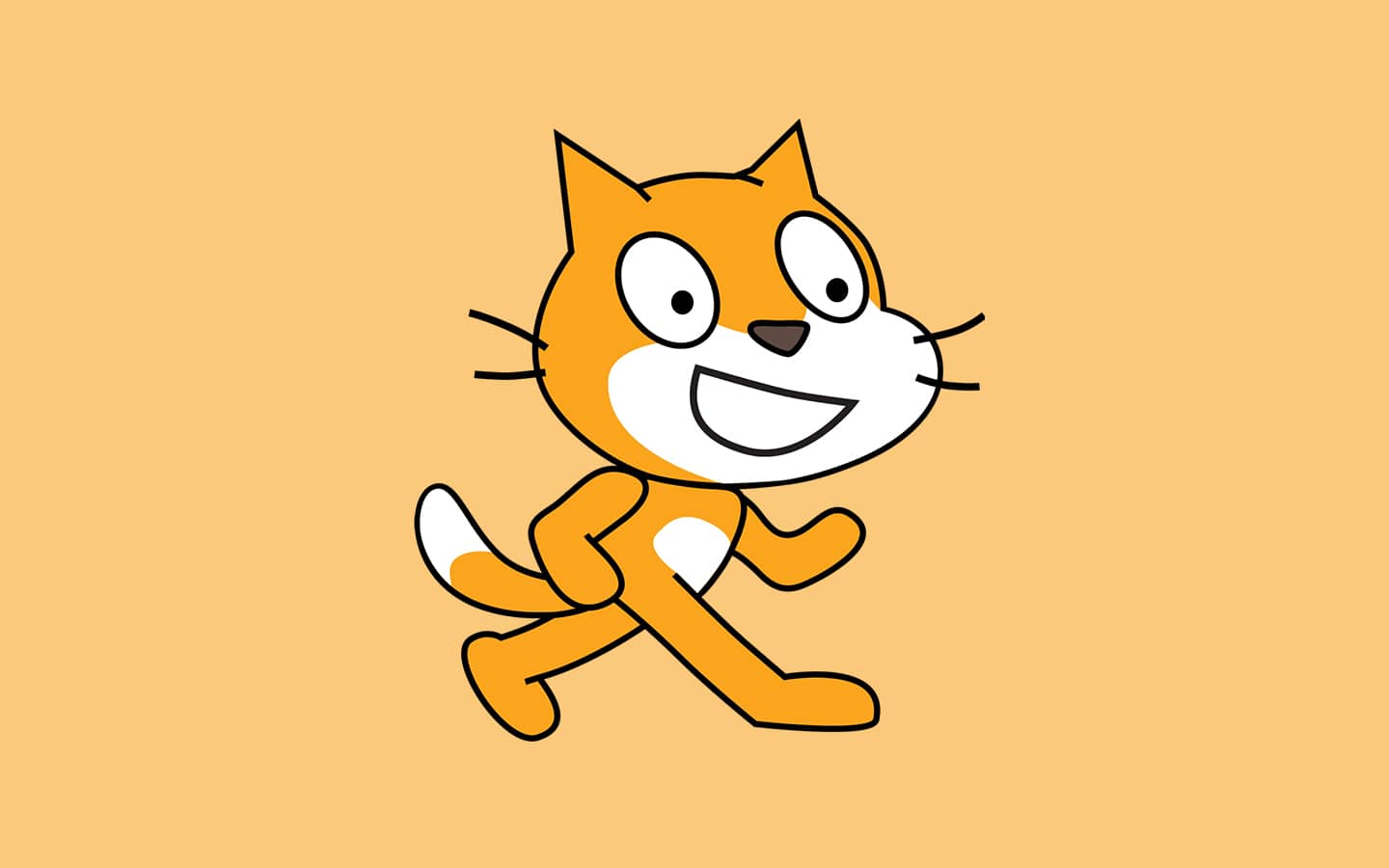
สไปรท์
ใน Scratch นั้น Sprite อาจเป็นอะไรก็ได้ ตั้งแต่ตัวละคร สัตว์ ไปจนถึงเครื่องประดับ ทั้งหมดนี้ถูกควบคุมด้วยโค้ดและบล็อกโค้ด ซึ่งจะอธิบายในส่วนถัดไป
ทุกโปรเจกต์ใหม่ใน Scratch จะมี Sprite รวมอยู่ด้วย และยังมีไลบรารีของ Sprite ทางเลือกอื่นๆ ให้เลือกอีกด้วย หลังจากนั้น เด็กๆ สามารถเปลี่ยนชื่อ Sprite เพิ่ม Sprite ใหม่ และอื่นๆ ได้ Sprite ใน Scratch คือภาพกราฟิกเคลื่อนไหวที่เด็กๆ สามารถสร้างและเขียนโปรแกรมได้ในสภาพแวดล้อมของ Scratch Scratch เป็นสภาพแวดล้อมการเขียนโค้ดแบบลากและวางด้วยภาพสำหรับเด็กๆ (ตรงข้ามกับการเขียนโค้ดแบบข้อความ)
บล็อกการเคลื่อนไหวใช้สำหรับควบคุมการเคลื่อนไหวของตัวละคร บล็อกรูปลักษณ์ใช้สำหรับปรับเปลี่ยนรูปลักษณ์ของตัวละคร และบล็อกเสียงใช้สำหรับให้ตัวละครส่งเสียงได้
วิธีสร้างสไปรท์แบบกำหนดเองใน Scratch ใน Scratch การสร้างตัวละครเรียกว่า "การวาดสไปรท์" เทคนิคนี้ง่ายและสามารถทำได้โดยทำตามขั้นตอนที่ระบุไว้ด้านล่าง:
คลิกปุ่ม “เลือกสไปรท์” ที่มุมล่างขวาเพื่อเลือกสไปรท์
คลิก "ระบายสี" เพื่อสร้างสไปรท์ใหม่
กำหนดชื่อให้กับสไปรท์ตัวใหม่
บล็อกของโค้ด
ใน Scratch นั้น บล็อกถูกใช้เพื่อสร้างโค้ดในรูปทรงของชิ้นส่วนปริศนา แต่ละประเภทข้อมูล (hat, stack, reporter, boolean หรือ cap) จะมีแบบฟอร์มและช่องสำหรับแทรกเฉพาะของตัวเอง ซึ่งช่วยป้องกันข้อผิดพลาดทางไวยากรณ์ ชุดของบล็อกที่เชื่อมต่อกันเรียกว่า "สคริปต์"
เนื่องจากไม่จำเป็นต้องจดจำเหมือนคำสั่งที่เป็นลายลักษณ์อักษร และไม่ยอมรับข้อผิดพลาดทางไวยากรณ์ การทำงานกับบล็อกจึงมักง่ายกว่าการเขียนโปรแกรมแบบข้อความ
ประเภทของบล็อกที่มีให้เลือกใช้มีเพียงไม่กี่ประเภท ได้แก่ บล็อกการเคลื่อนไหว บล็อกลักษณะ บล็อกเสียง บล็อกเหตุการณ์ บล็อกควบคุม บล็อกการตรวจจับ บล็อกตัวดำเนินการ บล็อกตัวแปร บล็อกรายการ และบล็อกของฉัน
บล็อกเหล่านี้มีสีน้ำเงินกลางๆ และใช้สำหรับควบคุมการเคลื่อนไหวของสไปรท์ เฉพาะสไปรท์เท่านั้นที่สามารถใช้บล็อกเหล่านี้ได้ มีบล็อกการเคลื่อนไหวทั้งหมด 18 บล็อก: บล็อกเรียงซ้อน 15 บล็อก และบล็อกทำซ้ำ 3 บล็อก บล็อกการเคลื่อนไหวจะควบคุมวิธีการเคลื่อนที่ของสไปรท์ เช่น การเลื่อน การหมุน การเคลื่อนที่ และอื่นๆ ตัวอย่างเช่น “เคลื่อนที่ 10 ขั้น” อาจใช้เพื่อเคลื่อนสไปรท์ไปข้างหน้า 10 ขั้น
บล็อก Look นั้นจะเปลี่ยนรูปลักษณ์ของ Sprite โดยการเปลี่ยนสีหรือขนาด รวมถึงช่วยให้ Sprite สื่อสารกันได้ ตัวอย่างเช่น “ทักทาย!” เป็นเวลาสองวินาที หรือ “เปลี่ยนขนาดขึ้น 10” บล็อก Look เป็นหนึ่งใน 10 ประเภทของบล็อกใน Scratch มีสีม่วงและใช้เพื่อควบคุม Sprite มีบล็อก Look ทั้งหมด 20 บล็อก บล็อก Stack 17 บล็อก และบล็อก Reporter 3 บล็อก โดย 14 บล็อกใช้สำหรับ Sprite และอีก 4 บล็อกใช้สำหรับ Stage บล็อกประเภทนี้มีการใช้งานมากที่สุด ตามสถิติของ Scratch โดยมีการใช้งานมากกว่า 2 ล้านครั้ง
Sound Blocks เพิ่มเอฟเฟ็กต์เสียงให้กับ Sprite และช่วยให้คุณเล่นเสียง ปรับแต่งเอฟเฟ็กต์เสียง และปรับระดับเสียงได้
บล็อกตรวจจับ บล็อกตรวจจับเป็นหนึ่งใน 10 ประเภทของบล็อกใน Scratch บล็อกเหล่านี้มีสีฟ้าและใช้เพื่อระบุส่วนต่างๆ ของโปรเจ็กต์ ปัจจุบันมีบล็อกตรวจจับทั้งหมด 18 บล็อก ได้แก่ บล็อกเรียงซ้อน 3 แบบ บล็อกตรรกะ 5 แบบ และบล็อกรายงาน 10 แบบ
บล็อกเหตุการณ์ใช้สำหรับแจ้งให้สไปรท์เริ่มรันโค้ด บล็อกเหล่านี้มีสีเหลืองสดใสและใช้สำหรับตรวจจับเหตุการณ์ที่กระตุ้นให้สคริปต์ทำงาน โครงการจะไม่สามารถเริ่มต้นได้หากไม่มีบล็อกหมวกจากหมวดหมู่นี้ เว้นแต่จะมีการเรียกใช้สคริปต์ด้วยตนเอง
ขณะนี้มีบล็อกเหตุการณ์ให้เลือกใช้แปดแบบ ได้แก่ บล็อก Hat หกแบบ และบล็อก Stack สองแบบ บล็อกเหตุการณ์เป็นบล็อกที่มีขนาดเล็กที่สุด ใน Scratch เวอร์ชัน 1.4 และก่อนหน้านั้น บล็อกเหตุการณ์ทั้งหมดถูกจัดอยู่ในประเภทบล็อกควบคุม หลังจากได้รับการจัดประเภทแล้ว บล็อกเหตุการณ์ถูกเรียกว่า "ทริกเกอร์" ใน Experimental Viewer และ Scratch 2.0 เวอร์ชันแรกๆ ในทางกลับกัน ในงาน Scratch Day 2012 บล็อกเหตุการณ์ถูกเรียกว่า "เหตุการณ์" (Events)
บล็อกควบคุม ใช้สำหรับสร้างแอนิเมชันแบบวนซ้ำหรือการหยุดชั่วคราวระหว่างเหตุการณ์ต่างๆ ซึ่งช่วยให้คุณควบคุมโค้ดได้มากขึ้น
บล็อกของฉัน (My Blocks) เป็นหนึ่งใน 10 ประเภทของบล็อกใน Scratch (เรียกว่า More Blocks ใน Scratch 2.0) มันเก็บรูทีนสำหรับสไปรท์ที่เลือกไว้ในปัจจุบัน บล็อกเหล่านี้มีสีชมพู มันจะว่างเปล่าก่อนที่จะสร้างบล็อกใดๆ ยกเว้นปุ่ม "สร้างบล็อก" (Make a Block)
คำสั่ง "สร้างบล็อก" จะแสดงกล่องโต้ตอบที่คุณสามารถเขียนกระบวนการได้ เมื่อกด "ตกลง" บล็อกใหม่จะปรากฏในพาเล็ต และคำจำกัดความว่างเปล่าจะปรากฏในพื้นที่โค้ด เมื่อเรียกใช้เมธอด Scratch จะดำเนินการบล็อกที่อยู่ด้านล่างบล็อก "กำหนด" ที่ตรงกัน
เหตุใดจึงควรใช้ Scratch ในการสร้างเกม?
Scratch เป็นเครื่องมือเขียนโค้ดออนไลน์ยอดนิยมสำหรับเด็กและผู้ใหญ่ทุกวัย แพลตฟอร์มนี้ใช้งานได้กับแท็บเล็ต Android และคอมพิวเตอร์เดสก์ท็อปส่วนใหญ่ นอกจากนี้ยังเป็นสถานที่ที่ดีเยี่ยมสำหรับโปรแกรมเมอร์มือใหม่ที่มีอายุ 8 ปีขึ้นไปในการเรียนรู้หลักการเขียนโค้ดผ่านการเขียนโค้ดแบบบล็อก
Scratch เป็นภาษาโปรแกรมที่มีประสิทธิภาพสำหรับการสร้างสรรค์ทุกสิ่งตั้งแต่แอนิเมชั่นไปจนถึงเรื่องราวแบบโต้ตอบ อย่างไรก็ตาม Scratch เป็นที่รู้จักมากที่สุดในด้านการสร้างวิดีโอเกม คุณจะค้นพบเกมมากมายในชุมชน Scratch ซึ่งมีการอัปเดตและขยายอย่างต่อเนื่อง คุณสามารถเรียนรู้การสร้างเกมโดยใช้ Scratch ผ่านบทเรียนการเขียนโค้ดสำหรับเด็กได้ที่เว็บไซต์นี้ Scratch เหมาะอย่างยิ่งสำหรับการสร้างเกมที่ดึงดูดใจผู้เล่น เพราะช่วยให้ผู้เล่นสามารถป้อนข้อมูลได้ ในขณะเดียวกันก็ให้การควบคุมโค้ดได้อย่างเกือบสมบูรณ์
หมวดหมู่เกมขูด
สำหรับผู้เริ่มต้นที่ต้องการเรียนรู้วิธีพัฒนาเกมตั้งแต่เริ่มต้น คุณต้องเข้าใจวิธีการทำงานของแพลตฟอร์มและเกมอื่นๆ ก่อน
ในเกมคลิกเกอร์ ผู้เล่นจะคลิกที่ตัวละครบนหน้าจอเพื่อรับคะแนนสำหรับแต่ละการกระทำที่สำเร็จ ตัวอย่างเช่น การเก็บคะแนนจากการคลิกทาโก้ โดยทาโก้ขนาดเล็กและคลิกยากจะได้รับคะแนนมากกว่า
ขยับตัวละครไปมาเพื่อเก็บคะแนนในเกมไล่ล่านี้ อาจจะเป็นฉลามไล่ล่าปลา โดยจะได้คะแนนทุกครั้งที่มันเข้าใกล้ปลาได้
เกมปิงปองเป็นเกมที่เกือบทุกคนรู้จัก เด็กๆ สามารถสร้างเกมขึ้นมาเองได้โดยใช้เมาส์บังคับไม้ตีและตีลูกบอลกลับไปยังฝั่งของฝ่ายตรงข้าม ในกิจกรรมพื้นฐานแต่สนุกสนานนี้
ส่วนติดต่อผู้ใช้สำหรับ Scratch
ส่วนติดต่อผู้ใช้ของ Scratch คือพื้นที่บนหน้าจอของคุณที่แสดงแอปพลิเคชัน ส่วนติดต่อผู้ใช้ถูกจัดระเบียบออกเป็นส่วนต่างๆ หรือ "หน้าต่าง" จำนวนมาก ซึ่งแต่ละส่วนมีหน้าที่เฉพาะ เช่น การเลือกบล็อกเพื่อเขียนโค้ด การเขียนโค้ด และการดูโค้ดของคุณทำงาน ส่วนต่างๆ ของส่วนติดต่อผู้ใช้จะได้รับการอธิบายต่อไป เพื่อเรียนรู้วิธีสร้างเกมตั้งแต่เริ่มต้น คุณควรคุ้นเคยกับส่วนติดต่อผู้ใช้
แผนผังสีของบล็อก พาเลทบล็อกประกอบด้วยบล็อกโค้ดทั้งหมด บล็อกเหล่านี้ถูกกำหนดสีตามหมวดหมู่ สามารถลากบล็อกเหล่านี้ไปยังพื้นที่การเขียนโปรแกรมและใช้เพื่อเขียนโปรแกรมสไปรท์หรือเวทีได้
ส่วนสคริปต์: โค้ดของเราจะถูกย้ายไปยังส่วนสคริปต์และประกอบเข้าด้วยกันที่นั่น
สถานที่สำหรับการแสดงผล ในขั้นตอนนี้ เราจะได้เห็นโค้ดของเรามีชีวิตขึ้นมา! ตัวอย่างเช่น หากโค้ดของเรามีบล็อกเหตุการณ์ "เมื่อคลิกธงสีเขียว" เราสามารถเปิดใช้งานโค้ดได้โดยการคลิกธงสีเขียว
หน้าต่างข้อมูลสำหรับสไปรท์ คือหน้าต่างที่แสดงรายละเอียดเกี่ยวกับสไปรท์แต่ละตัว เราสามารถเข้าถึงและเปลี่ยนแปลงข้อมูลเกี่ยวกับสไปรท์ของเราได้โดยใช้หน้าต่างข้อมูลสไปรท์นี้ หน้าต่างนี้จะปรากฏขึ้นเมื่อคุณคลิกที่ภาพขนาดย่อของสไปรท์ที่เลือก ในพื้นที่นี้ เรายังสามารถลบและเพิ่มสไปรท์ใหม่ได้อีกด้วย
หน้าต่างฉากหลัง/ชุด เลือกแท็บตรงกลางระหว่างแท็บ “โค้ด” และ “เสียง” เพื่อเข้าถึงหน้าต่างชุดและฉากหลัง หากต้องการสลับระหว่างหน้าต่างชุดและฉากหลัง ให้เลือกภาพขนาดย่อที่เกี่ยวข้องในกล่องข้อมูลสไปรท์
หน้าต่างเสียง การใช้แท็บสุดท้ายที่มุมซ้ายบนของหน้าจอ เราสามารถสร้างและควบคุมเสียงได้ คุณยังสามารถบันทึกวิดีโอตัวเองได้อีกด้วย!
แถบเครื่องมือและบทช่วยสอน เราสามารถนำเข้าและบันทึกโปรเจ็กต์ รวมถึงยกเลิกการลบสไปรท์ได้โดยใช้แถบเครื่องมือที่ด้านบนของหน้าจอ คุณสามารถดูคำแนะนำมากมายเกี่ยวกับวิธีการทำสิ่งต่างๆ ใน Scratch ได้โดยเลือกตัวเลือก "บทช่วยสอน"
ในส่วนที่ 2 เราจะพูดถึงส่วนการเขียนโค้ดจริงของ Scratch
สนใจพัฒนาทักษะการเขียนโค้ดและสร้างสรรค์สิ่งใหม่ๆ แต่ไม่รู้จะเริ่มต้นอย่างไร? ตอนนี้เรามีคอร์สเรียนเขียนโค้ดและสร้างสรรค์ผลงานที่ codingclub.org แล้ว
ติดต่อเราได้ที่[email protected]